
Crear un email a partir de una plantilla
Una plantilla es un modelo prediseñado en el que se especifica la distribución de los elementos de un mensaje y que podrás modificar fácilmente para cubrir tus necesidades.
Crear tu correo electrónico a partir de una plantilla es la opción más simple, puesto que te permite partir de una base y, al mismo tiempo, tienes una gran flexibilidad para adaptarla.
La mayoría de las plantillas están a tu disposición en el tercer paso del proceso de creación del correo, es decir, el relativo al contenido del mensaje. Para ir hasta ahí, selecciona Crear a partir de plantilla.
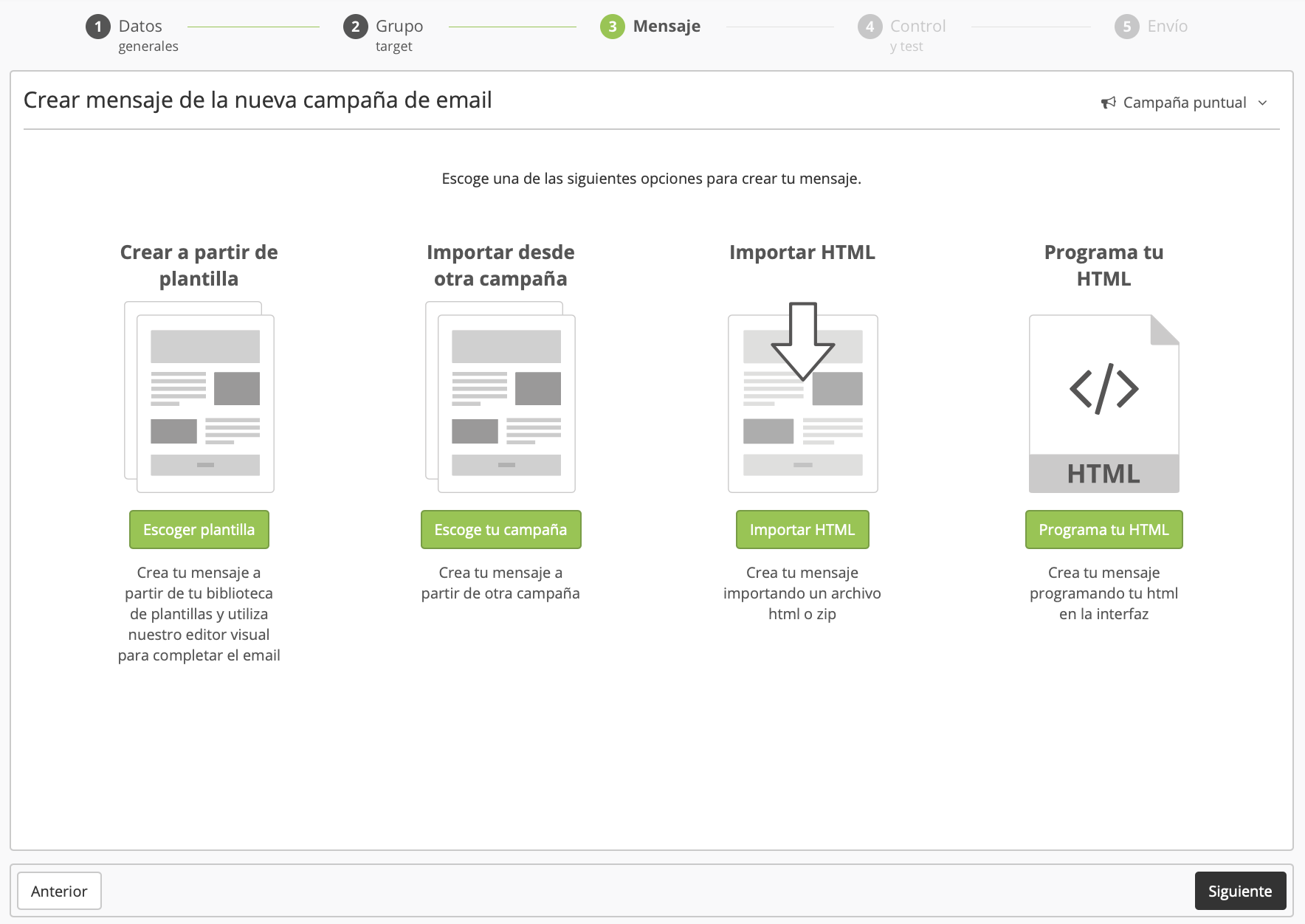
Hay diferentes categorías a tu disposición.
Plantillas de diseño
Biblioteca de plantillas
La biblioteca de plantillas personalizadas
Se trata de las plantillas propias de tu licencia, disponibles en la parte superior de la página de selección de plantillas.
De hecho, Actito te permite solicitar plantillas especificas cuando las necesites, para, por ejemplo:
Incluir tu identidad corporativa
Mostrar por defecto tus imágenes o tus logos
Añadir bloques específicos según tus necesidades
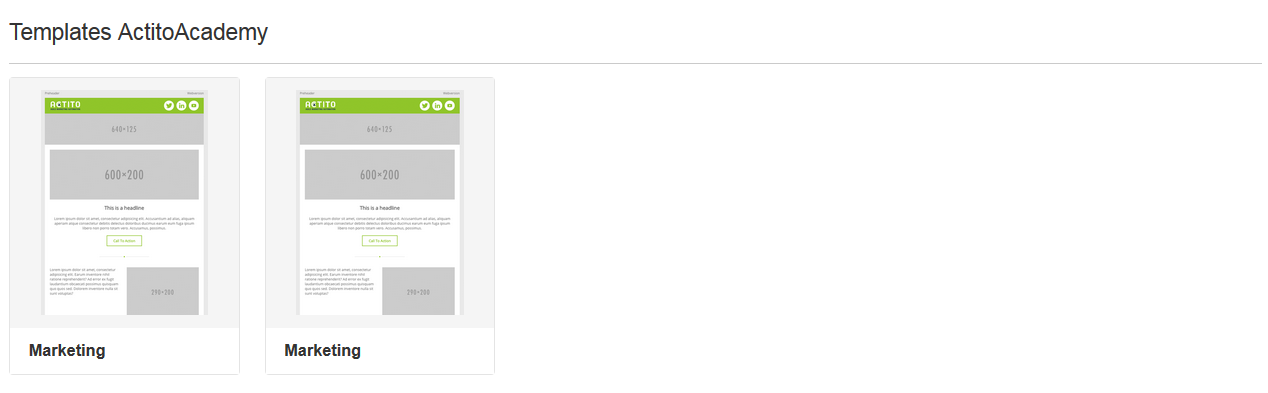
Para solicitar la creación de una plantilla personalizada, o para más información sobre las modalidades disponibles, puedes contactar con tu account manager o gestor de cuenta.
Nota
Solo verás esta sección cuando haya plantillas personalizadas asociadas a tu licencia.
La biblioteca de plantillas Actito
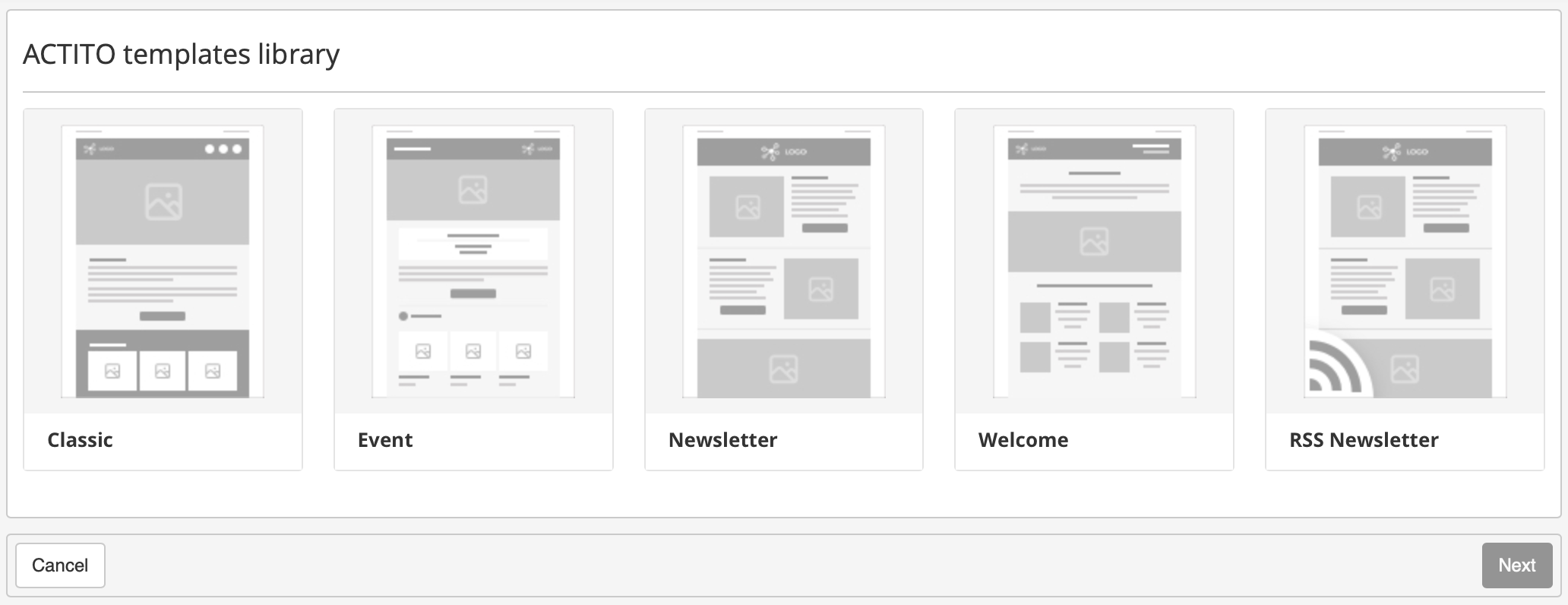
Actito cuenta con una biblioteca de plantillas para las situaciones más habituales, como una newsletter, una invitación a un evento o un correo de bienvenida. Las encontrarás en la parte inferior de la página.
Estas plantillas solo afectan a la distribución de los bloques y las imágenes, es decir, tú defines el contenido de forma completamente libre. También tienes la posibilidad de modificarlas según tus necesidades.
Editar una plantilla
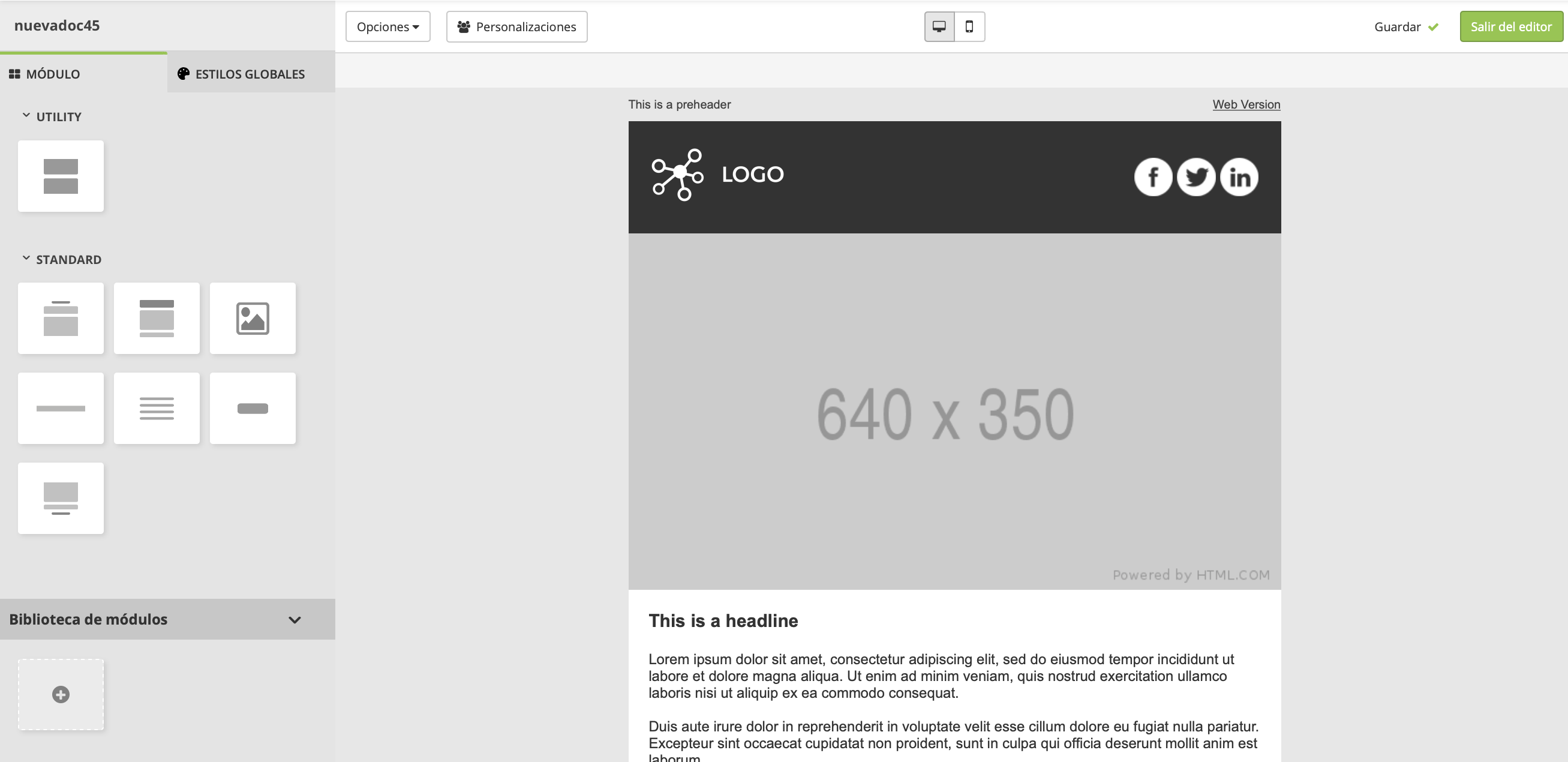
Tras escoger tu plantilla llegarás al editor, con el que podrás adaptar la plantilla a tus necesidades y completar los diferentes campos de contenido.
La biblioteca de módulos
A la izquierda de la pantalla, en la biblioteca de módulos, puedes ver los bloques disponibles para añadir a tu mensaje. Para insertar un módulo simplemente tienes que mantener el cursor pulsado sobre él, arrastrarlo y soltarlo en el lugar del mensaje en el que quieras insertarlo.
Hay distintos tipos de bloques:
Cabeceras: el bloque preheader, que incluye el preencabezado y el link a la versión web, el bloque del encabezado, donde puedes insertar tu logo y repetir el asunto de tu correo electrónico.
Imágenes: Pueden ser grandes banners que ocupen toda el ancho del email, o pequeñas imágenes a los lados o debajo del texto.
Títulos: con o sin subtítulo.
Cuadros de texto: con o sin título, con o sin imágenes.
Separadores.
Botones call to action: estos botones sirven para insertar links a páginas webs.
Pie de página: contiene el link para cancelar la subscripción, el link con información jurídica, etc.
Algunos módulos aparecen solo en plantillas específicas, como el bloque para el programa, la dirección, compartir en redes sociales, etc.
Además de los módulos disponibles por defecto en la biblioteca de plantillas Actito, también puedes solicitar la adaptación a tus necesidades de un bloque ya existente o incluso la creación de un bloque específico entero.
Para solicitar un bloque personalizado o para obtener más información sobre las modalidades disponibles, te invitamos a contactar con tu account manager Actito.
Editar los módulos
A continuación tienes la posibilidad de modificar la estructura de módulos de la que está compuesta la plantilla, así como de completar el contenido.
Puedes:
-
Añadir logos e imágenes
Allí donde veas el icono Escoger imagen tendrás la posibilidad de personalizar el mensaje con una imagen de tu elección.
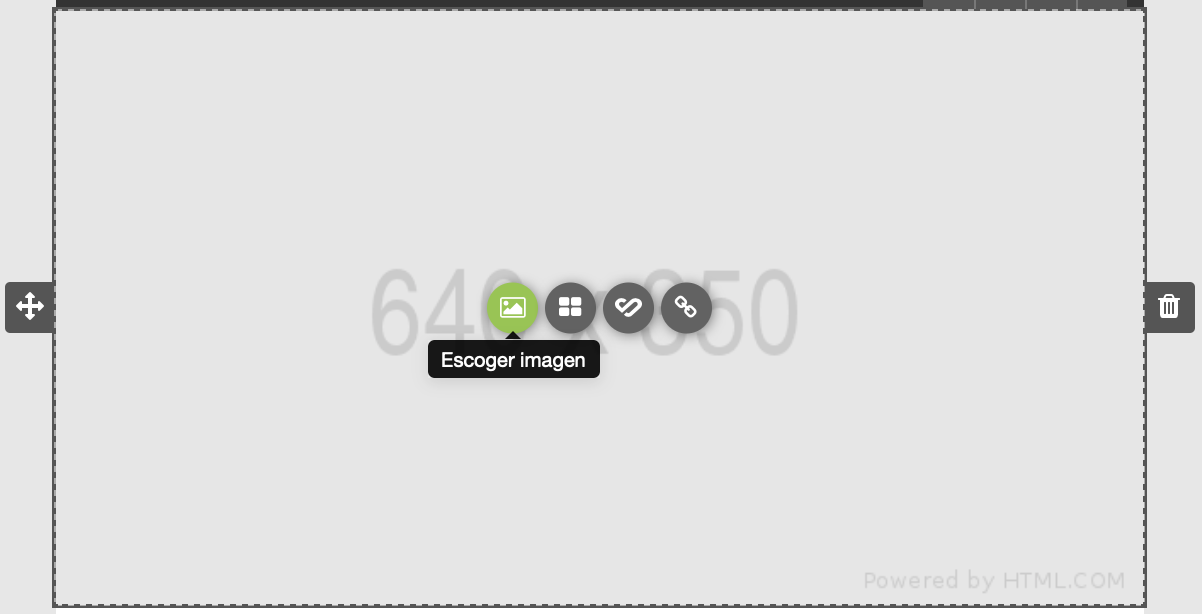
Esto incluye tanto grandes banners, como imágenes para acompañar el texto, logos, y también iconos específicos de algunos bloques, como el icono del orador para los eventos o los iconos de redes sociales. No tienes por qué modificar los iconos, pero nada te impide, por ejemplo, sustituir el icono de Facebook negro por un icono de Facebook del color de tu empresa.
El tamaño esperado de las imágenes se muestra en el fondo gris de cada uno de los banners y de las imágenes. Si la imagen añadida no se corresponde con el tamaño necesario, su anchura será redimensionada automáticamente manteniendo una altura proporcional. Así se evita que la imagen se deforme, pero sí que puede tener consecuencias para el diseño de tu mensaje.
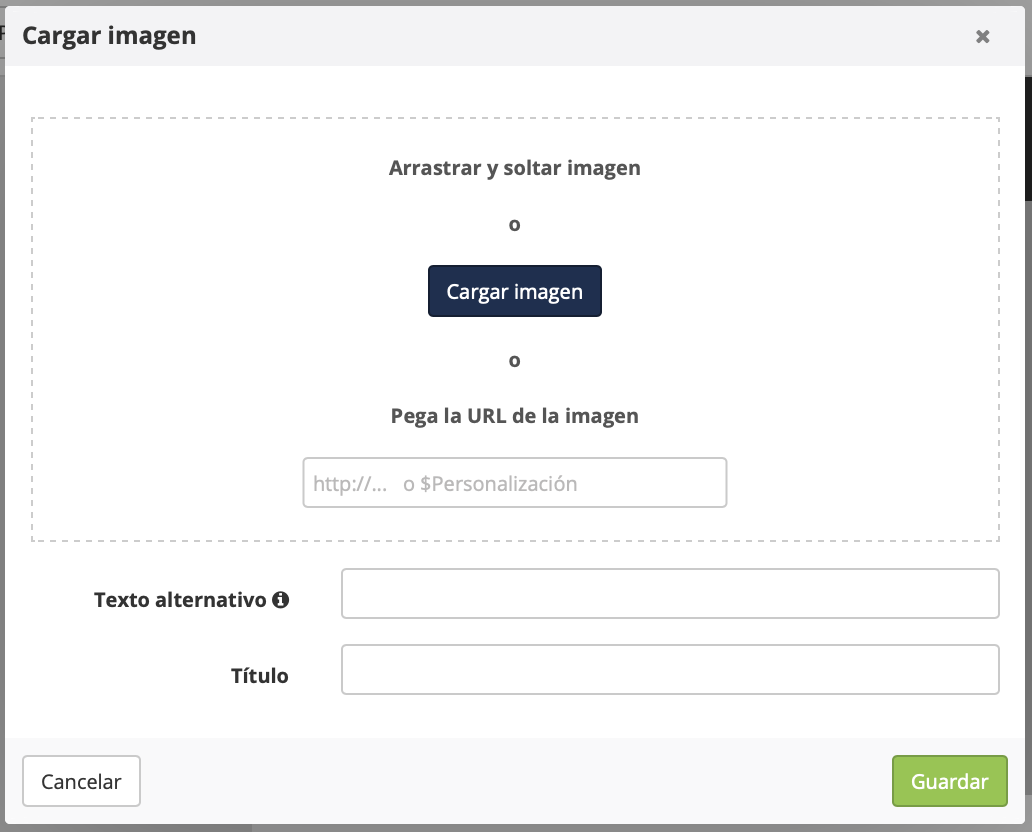
También puedes seleccionar imágenes directamente de entre tus archivos haciendo clic en Cargar imagen o arrastrándola. También tienes la posibilidad de introducir la dirección URL de una imagen que ya esté en internet.
En esta pantalla puedes definir el título de la imagen y un texto alternativo. El texto alternativo se mostrará en lugar de la imagen en el caso de que la imagen sea bloqueada o no se cargue, así que no pases por alto ni descuides esta opción.
Importante
La imagen no podrá pesar más de 1.5 MB.
-
Añadir links
Puedes añadir un link siempre que veas el icono Añadir nuevo link.
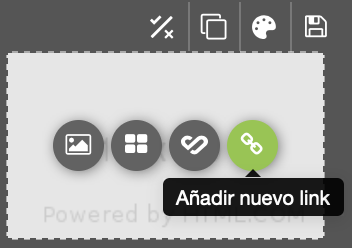
Esto incluye:
Imágenes
Pequeños iconos
Botones call to action
Directamente en el texto
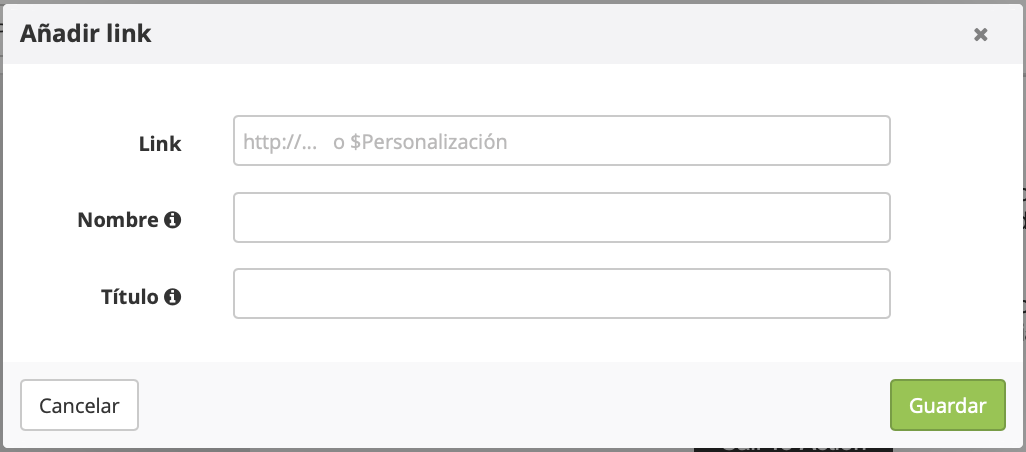
En la ventana de edición del link podrás indicar la dirección URL a la quieres que lleve el link. También puedes insertar una personalización ($ seguido del nombre de la personalización) si el link debe llevar a un formulario Actito o a una página de cancelación de subscripciones, por ejemplo.
La casilla Codificar URL permite convertir la URL en código por ciento si incluye caracteres especiales. Deberías desmarcarla si tu link no es un link estándar:
si utilizas la etiqueta «tel:» con la que puedes redirigir hacia un número de teléfono,
si la URL incluye coordenadas geográficas, como una URL de Google Maps.
También puedes establecer un título para el link. Eso es particularmente útil para facilitar el seguimiento de los clics en tus correos electrónicos.
-
Modificar los colores y el borde
Puedes modificar algunos colores, como el color de fondo de cada módulo o el de los botones. Para ello haz clic en el icono Editar estilos, en la esquina superior derecha del módulo.
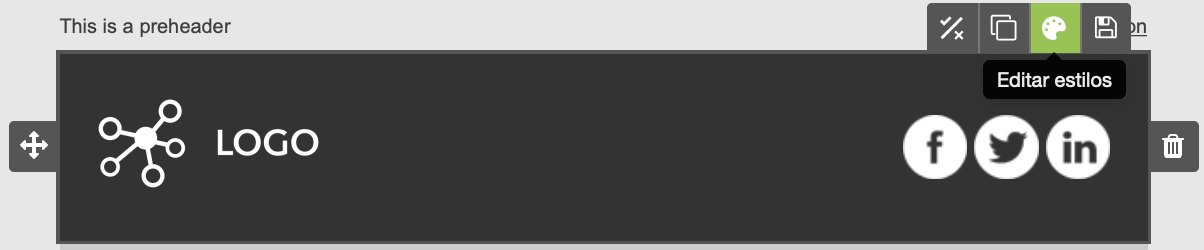
Con este botón abrirás el editor de estilos a la izquierda de la pantalla.
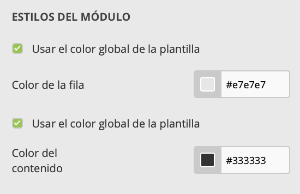
Aquí puedes editar:
El color de la fila: se trata del color de fondo del email que se muestra a cada uno de los lados del cuerpo del correo. Este botón solo te permite modificar el color de la franja del fondo directamente al lado del módulo editado. Si quieres cambiar el color de todo el fondo, puedes hacerlo en Opciones.
El color del contenido: aquí puedes modificar el color de relleno del bloque en cuestión.
Por defecto se utilizará el color original de la plantilla.
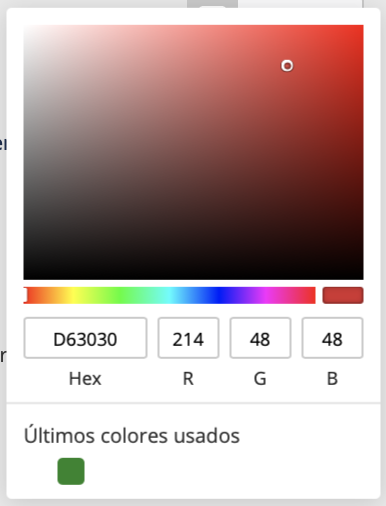
El selector de color te permite seleccionar el color en la paleta o introducir un código con formato hexadecimal o RGB. Se recordarán los últimos colores utilizados, así como los colores propios de la plantilla (en el caso de las plantillas personalizadas).
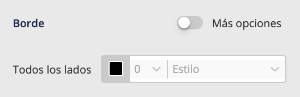
El editor de estilos del módulo te permite también definir un borde alrededor del bloque para encuadrar una imagen o un fragmento de texto.
Puedes modificar:
el color del borde,
su grosor (en píxeles)
y su estilo (simple, a rayas, doble...).
Si deseas un mayor grado de personalización, puedes activar el botón Más opciones. Podrás entonces definir un estilo de borde específico para cada lado del bloque.
No olvides guardar todas las modificaciones con el botón que se encuentra debajo del editor.
Recuerda
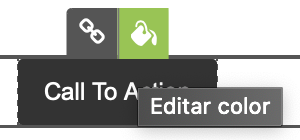
También puedes modificar el color de fondo de los botones Call to action directamente en la plantilla.
-
Escribe tu texto
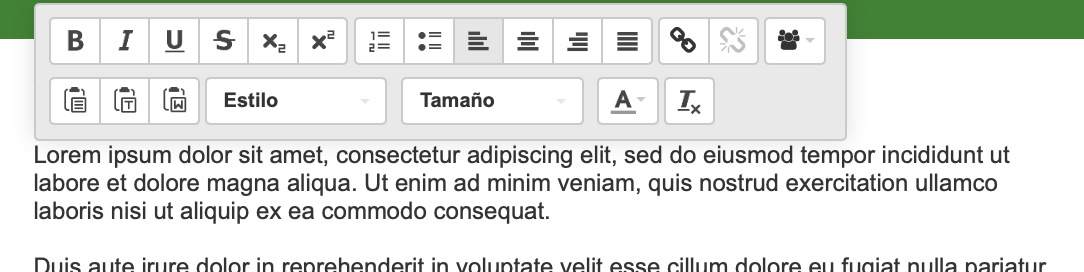
En lo que respecta a la redacción del texto, tendrás acceso a un editor de texto muy completo con todas las opciones habituales, como cambio de formato, alineación, tamaño y color del texto, listas o links (como hemos visto antes).
Se trata de un editor WYSIWYG, es decir, podrás ver las modificaciones directamente en tu texto, sin etiquetas de formato.
Mientras escribes el texto puedes ir añadiendo personalizaciones, es decir, puedes utilizar los datos de tu tabla de perfiles, u otros datos, para adaptar el contenido al receptor del correo. Esto va desde simplemente dirigirte al lector por su nombre, hasta las personalizaciones más avanzadas. Para más información al respecto puedes leer Personalizar un email.
Editar los estilos
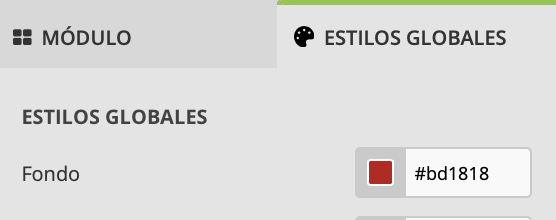
Haz clic en Estilos globales, al lado de la librería de módulos, para aplicar los parámetros de estilo a todo el correo.
Esto te permitirá editar los estilos globales del correo, es decir, el fondo.
También podrás definir los estilos de texto aplicables a toda la plantilla. Por defecto, hay tres estilos distintos para títulos, uno para el texto de los párrafos y otro para los links. Si utilizas una plantilla de diseño personalizada, puede que haya otros estilos disponibles.
En cada estilo puedes modificar lo siguiente:
el color del texto,
el tamaño en píxeles
y la fuente del texto, de una lista de fuentes preseleccionadas compatibles con los diferentes servidores de correo electrónico. De nuevo, si usas una plantilla personalizada, es probable que haya otras fuentes disponibles.
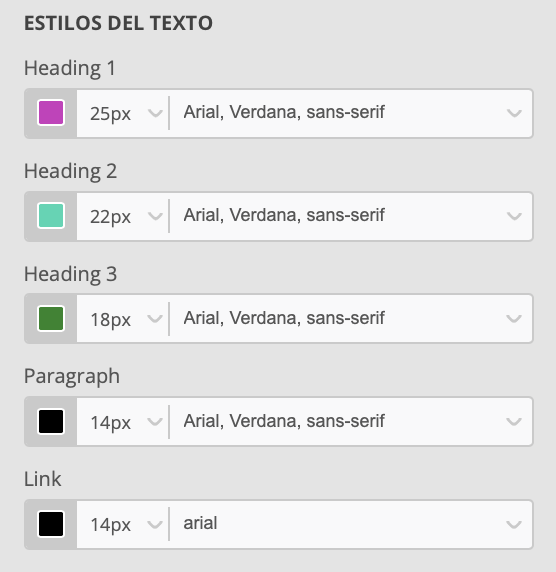
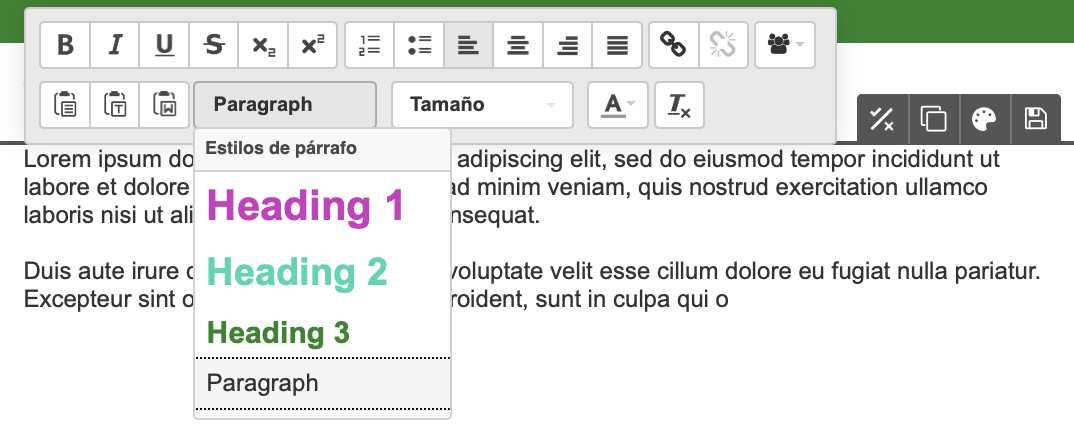
Los nombres de los distintos estilos son solo una sugerencia sobre cómo usarlos, pero si, por ejemplo, necesitas utilizar dos fuentes distintas para el cuerpo del texto, nada te impide utilizar el estilo Heading 3 en medio de un párrafo.
De hecho, puedes modificar el estilo de un trozo de texto directamente en el cuerpo de la plantilla, o cambiar el estilo que se le esté aplicando.
Las opciones
En la parte superior de la página, la barra de tareas te ofrece numerosas opciones suplementarias.

Visualizar la apariencia en un smartphone
Tienes la posibilidad de visualizar cómo se mostrará el mensaje en un smartphone clicando en el icono del smartphone en la parte superior central de la página.
Puedes volver a la vista de ordenador al hacer clic en el icono de la pantalla de ordenador.
Importar contenido
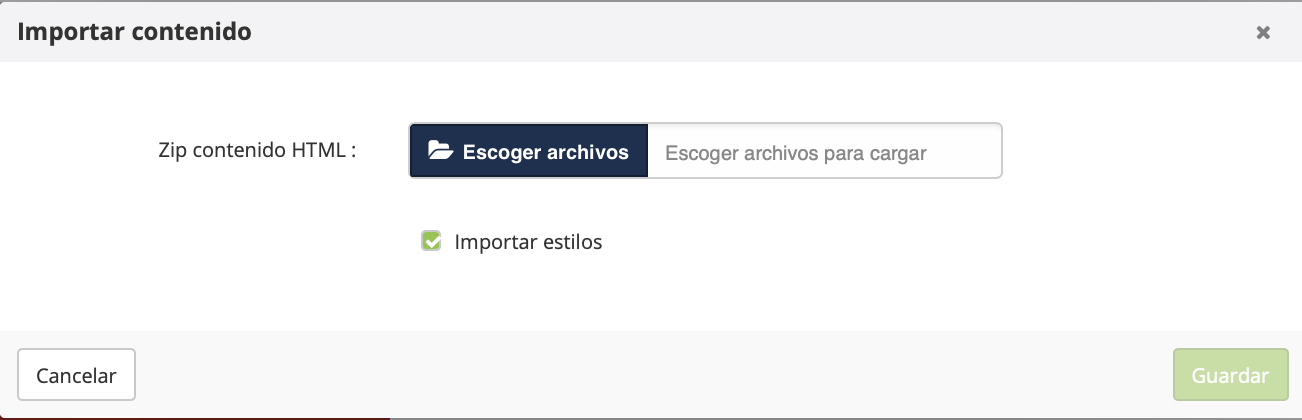
Con esta opción puedes importar contenido HTML. El archivo debe estar comprimido
Puedes elegir importar los estilos o no.
¡Truco!
Para una campaña multilingüe el archivo zip puede contener un archivo HTML por idioma. El nombre del archivo debe acabar con barra baja seguida del código de dos letras del idioma.
Por ejemplo: DocPlantilla_FR.html
Importar contenido de otro idioma
Si tu campaña es multilingüe, puedes importar el contenido de otro idioma de la campaña.
Así te ahorras, por ejemplo, tener que redefinir el estilo o cambiar las imágenes dos veces en el caso de que vayas a usar las mismas. De este modo podrás concentrarte exclusivamente en la edición del texto y en la definición de los links.
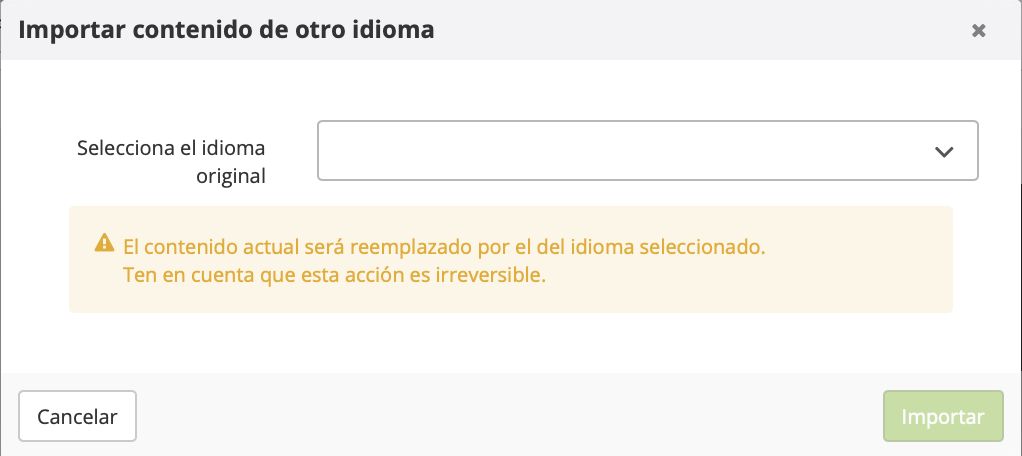
Esta acción sustituirá el contenido actual por el de la lengua elegida sin posibilidad de deshacerlo.
Eliminar todos los módulos
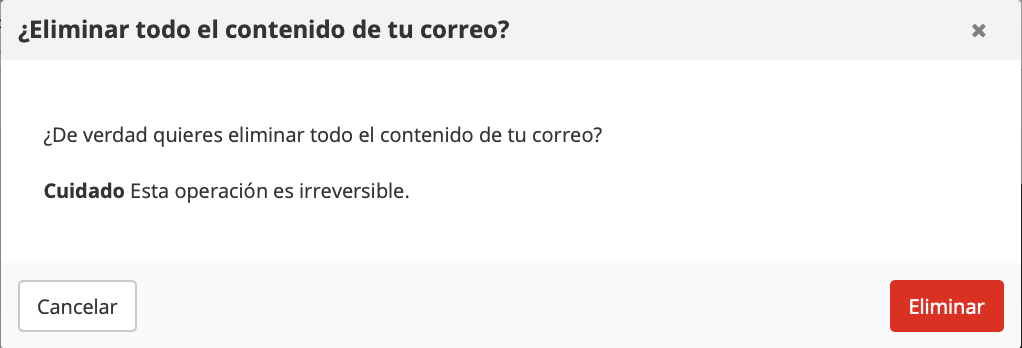
Con este botón puedes eliminar todo el contenido y volver a comenzar con una página en blanco.
Esta acción es irreversible.
Modificar el idioma de edición
Si tu campaña es multilingüe, el idioma de edición actual aparecerá a la derecha de los botones Opciones y Personalizaciones.
Puedes cambiar el idioma a través del menú desplegable. El cambio solo es posible cuando el correo ha sido guardado, y no cuando está en proceso de guardarse después de una modificación.

También puedes seleccionar el idioma a la derecha de la pantalla cuando estés fuera del editor, o volver al modo de edición en cualquier momento al hacer clic en Editor, a la izquierda.

Crear un mensaje nuevo
Desde la pantalla de definición puedes eliminar todo el contenido de tu email para crear uno nuevo desde cero.
Para ello, haz clic en Más y en Eliminar mensaje existente.
Este botón te permite volver a la página de selección de plantillas para que puedas basarte en una plantilla completamente distinta.
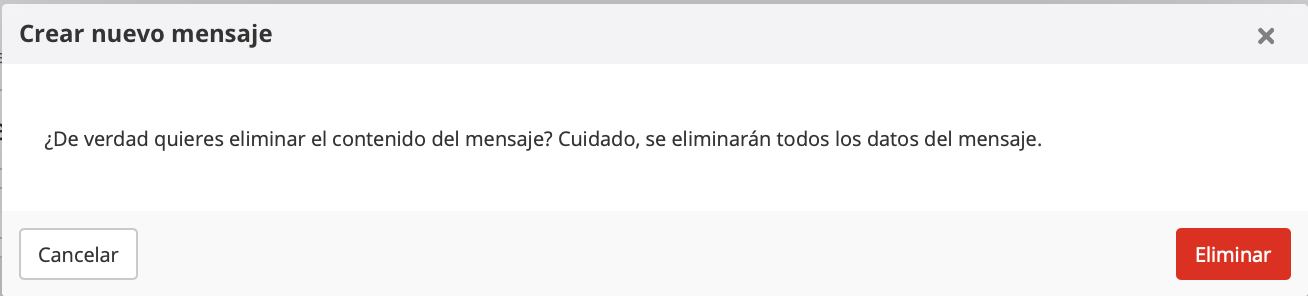
Esta acción suprimirá todo lo que hayas avanzado en lo que respecta al contenido del email y será irreversible.
Plantillas de campañas
Las plantillas de campañas son un modelo de configuración de envío. A diferencia de los otros tipos de plantillas, no se seleccionan en el tercer paso del proceso de creación de un email, sino al principio, justo después de hacer clic en Crear campaña, en la pantalla en la que se te pide seleccionar el tipo de email que quieres enviar.
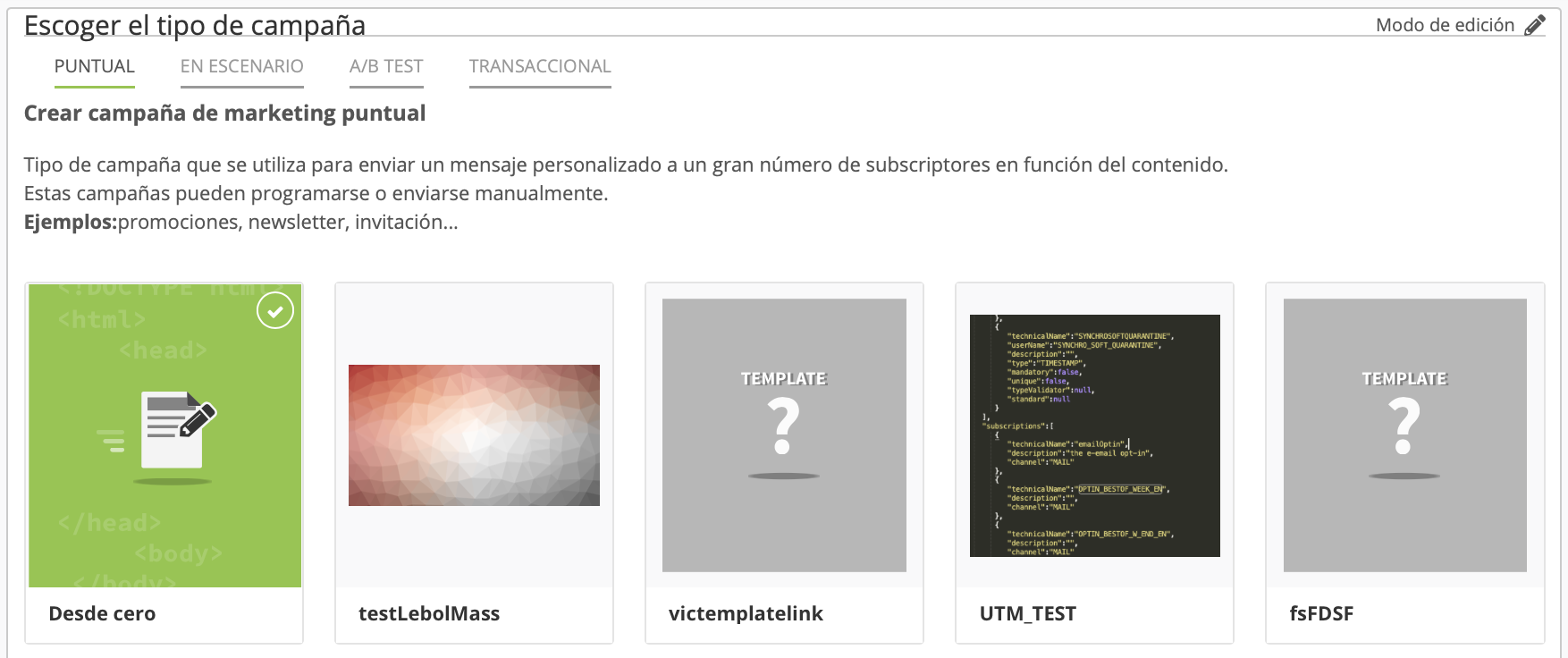
De hecho, este tipo de plantilla no solo está relacionada con el contenido del correo electrónico, sino que también permite guardar los datos generales, el targeting y el resto de parámetros.
Puedes guardar la definición de una campaña y reutilizarla cada vez que necesites enviar una campaña similar.
Para descubrir cómo guardar este tipo de configuraciones, lee Guardar una plantilla de campaña.